
Veebivestlus (AI)
Veebivestlus on chati nupp sinu kodulehel. Külastajate küsimustele vastab AI ainult sinu antud teadmiste põhjal: KKK lehed sinu kodulehel ja tekst, mille kirjutad seadetesse. Külastaja saab ka kontrollida oma tellimuse olekut ja saata küsimuse teie e-postile. Kõik vestlused on ZERPY-s näha.
Menüüs on see Klienditugi all:
- Veebichat — vestlused. Näevad omanik, administraator, töötaja ja müügi roll (ala Veebivestlus). Raamatupidaja ja vaataja seda ei näe.
- Chati seaded — ainult omanik ja administraator.
Mida on vaja
- Oma AI võti: Anthropic või OpenAI. AI kulud tulevad sinu AI kontolt, mitte ZERPY-st.
- Teadmised: KKK lehed ja/või kirjutatud tekst.
AI ei näe sinu ZERPY andmeid (hindu, laoseisu, kliente) — ta vastab ainult teadmistest. Tellimuse oleku kontroll on eraldi vorm, mitte AI.
Seadistamine
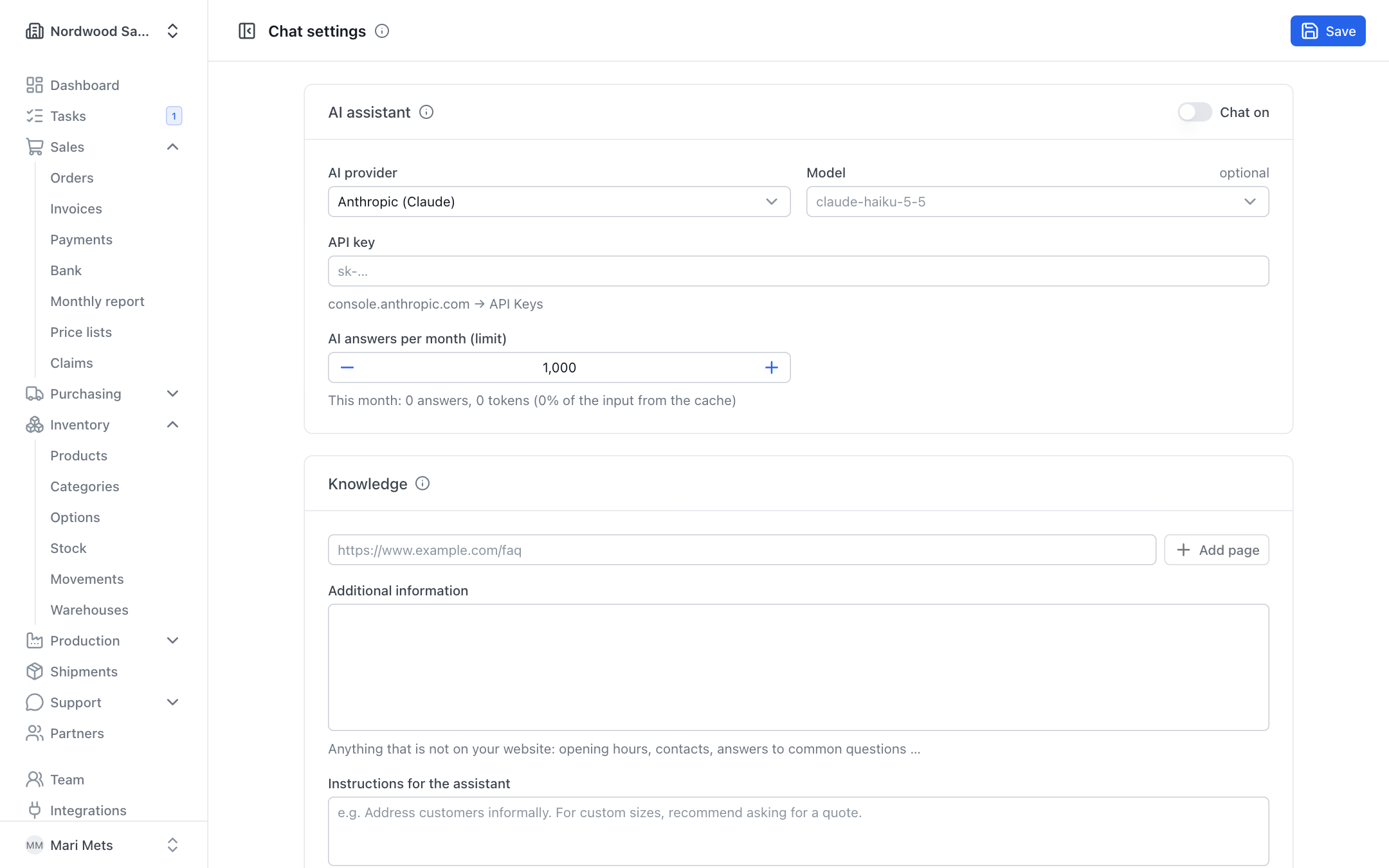
Ava Klienditugi → Chati seaded.
AI assistent
- Vali AI pakkuja ja Mudel (vaikimisi odavam kiire mudel).
- Kleebi API võti. Võti salvestatakse krüpteeritult ja seda enam ei näidata — asendamiseks sisesta uus.
- AI vastuseid kuus (limiit) — mitu AI vastust kalendrikuus kõige rohkem (vaikimisi 1000). Nii on kulud kontrolli all.
- Lülita sisse Chat sees ja salvesta. Salvestamisel kontrollib ZERPY väikese päringuga, et võti töötab.
Kaardil näed ka selle kuu kasutust: vastuste arv ja tokenid.
Teadmised
- Lisa oma kodulehe KKK või teiste lehtede aadressid ja vajuta Lisa leht (kuni 20 lehte). ZERPY loeb lehe teksti; iga lehe juures näed olekut (Loetud, Viga, Ootel) ja tähemärkide arvu. Lehti loetakse iga päev uuesti; kohe saad uuesti lugeda nupuga Loe uuesti.
- Lisainfo — info, mida kodulehel pole: lahtiolekuajad, kontaktid, vastused levinud küsimustele.
- Juhised assistendile — valikuline: toon, mida soovitada, mida mitte lubada (nt „Eritellimuse mõõtude puhul soovita küsida hinnapakkumist“).
Abi külastajatele
- Vastamata küsimused saada aadressile — kui assistent ei oska aidata, saab külastaja saata küsimuse koos oma e-postiga sellele aadressile. Vastad otse talle.
- Tellimuse olek — külastaja saab vaadata tellimuse olekut tellimuse numbri ja tellimusel oleva e-posti abil.
Chat sinu kodulehel
- Pealkiri ja Tervitus.
- Värv — chati nupp, päis ja külastaja sõnumid; teksti värv valitakse ise.
- Taustavärv ja Teksti värv — tühi = vaikimisi (hele või tume vastavalt külastaja seadmele). Kui tekst on taustal raskesti loetav, näed hoiatust.
- Eelvaade näitab, kuidas chat välja näeb.
- Lubatud veebilehed — ainult need lehed saavad chati näidata. Tühi = iga leht; lisa oma leht enne avalikuks tegemist.
Kodulehele lisamine
- Salvesta seaded — siis tekib jaotisesse Lisa oma kodulehele koodirida.
- Vajuta Kopeeri.
- Kleebi rida iga lehe lõppu, sulgeva body-sildi ette (WordPress, Shopify, Wix: custom code / footer scripts).
Chati nupp ilmub lehe nurka. Ava chat avab chati uues aknas proovimiseks. Uus vidina võti loob uue koodi — siis tuleb ka kodulehel koodirida uuendada.
Proovimine
Kaardil Proovi saad küsida testküsimuse ja näha, mida AI vastaks. Proovivestlusi ei salvestata.
Mida külastaja näeb
- AI vastab teadmiste põhjal; märkus „Vastused koostab AI“.
- Kui edasisaatmise aadress on määratud, on chatis nupp Võta meiega ühendust ja AI soovitab seda, kui ta vastust ei tea: külastaja sisestab e-posti, soovi korral nime ja küsimuse ning see saadetakse teie aadressile koos vestlusega.
- Tellimuse olek: külastaja sisestab tellimuse numbri ja tellimusel kasutatud e-posti. Ta näeb olekut, kuupäevi, ridu (ilma hindadeta) ja saadetisi koos jälgimiskoodiga. Vale numbri ja vale e-posti puhul on vastus sama, nii et võõraid tellimusi ära arvata ei saa.
Kuritarvitamise vastu on sõnumite arvul piirangud.
Vestlused ja vastamine
Klienditugi → Veebichat näitab kõiki vestlusi: küsimus, kontakt, sõnumite arv, viimane sõnum ja olek (Avatud, Edasi saadetud, Käsitletud). Märge Vastamata näitab vestlusi, millele AI vastata ei osanud. Otsida saad sõnumitest või e-postist.
Ava vestlus, et näha seda algusest lõpuni.
Vastamine e-kirjaga
Kui külastaja jättis e-posti (saatis küsimuse edasi või kontrollis tellimust), on vestluse all vorm Vasta e-kirjaga aadressile ….
- Kirjuta vastus.
- Vajuta Saada vastus.
Vastus saadetakse sinu ettevõtte nimel ja klient saab vastata e-kirjaga. Vestlus märgitakse käsitletuks ja vastus on näha ka chatis, kui külastaja selle uuesti avab. Vestluses näed e-kirja olekut (E-kiri ootel, E-kiri saadetud, E-kiri ebaõnnestus).
Kui külastaja e-posti ei jätnud, vastata ei saa.
Muud toimingud
- Märgi käsitletuks / Ava uuesti.
- Kustuta — sõnumid kustutatakse jäädavalt (nt kui külastaja palub oma andmed eemaldada).
Üle 12 kuu vanad vestlused kustutatakse automaatselt.