
Tooted
Menüüs Ladu → Tooted on kõik sinu tooted ja teenused: hind, laoseis, pildid ja tarnijad. Siit lähevad tooted edasi tellimustele, arvetele, ostudesse, tootmisse, partneriportaali ja e-poodi.
Kes saab tooteid muuta
Tooteid lisavad ja muudavad omanik, admin, töötaja ja ost. Teised rollid näevad tooteid, kuid ei saa neid muuta.
Laokaup või teenus
Igal tootel on Tüüp:
- Laokaup – füüsiline kaup, mille kogust ZERPY jälgib (vaata Ladu).
- Teenus – töö või teenus (paigaldus, transport, lõikus jms). Teenusel pole laoseisu.
Uue toote lisamine
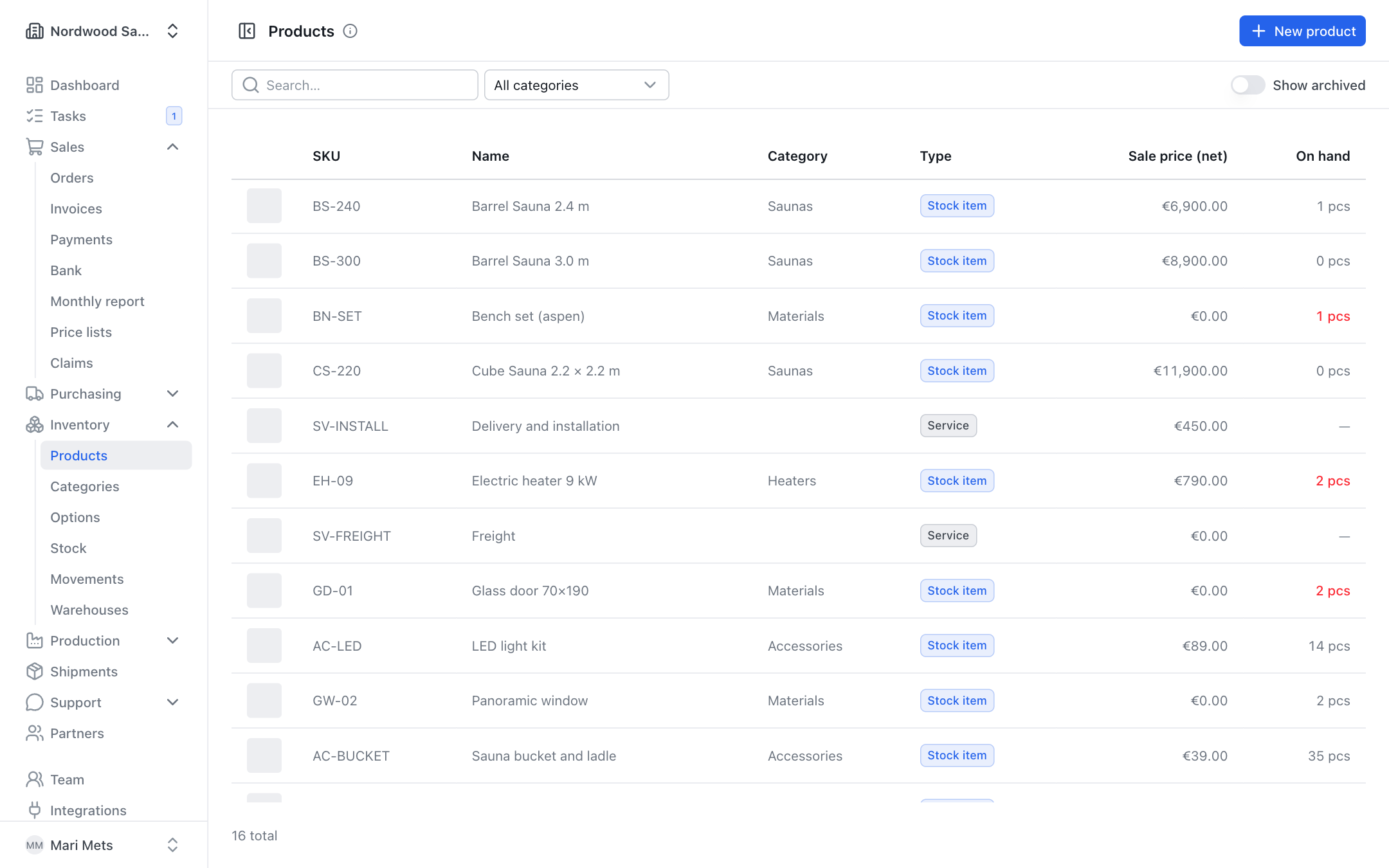
- Ava Ladu → Tooted ja vajuta Uus toode.
- Täida põhiväljad:
- Kood (kohustuslik) – sinu tootekood;
- Tüüp – Laokaup või Teenus;
- Nimetus (kohustuslik);
- Kategooria ja Kirjeldus (valikulised);
- Müügihind (km-ta) – hind ilma käibemaksuta;
- Omahind – näevad ainult rollid, kes näevad kulusid (vaata Meeskond);
- Km % – käibemaksumäär, vaikimisi 24;
- Ühik (vaikimisi „pcs“) ja Ribakood.
- Märgi Kasutus: Müüakse, Ostetakse ja/või Toodetakse.
- Vajuta Salvesta.
TIP
Omahinda ei pea käsitsi hoidma: kauba vastuvõtmisel ja tootmise lõpetamisel arvutab ZERPY selle ise ümber (keskmise hinnana).
Kasutus: müüakse, ostetakse, toodetakse
- Müüakse – toodet saab müüa; ainult müüdavad tooted on näha partneriportaalis ja e-poe liidesel. Müüdavale laokaubale saad määrata ka Garantii (kuud) (arvestatakse tarnest).
- Ostetakse – toodet ostetakse tarnijalt; avaneb plokk Tarnijad (vaata allpool).
- Toodetakse – toode valmib sinu enda tootmises retsepti järgi (vaata Tootmine).
Laokauba väljad
Laokaubal on lisaks:
- Miinimumlaoseis – kui saadaolev kogus langeb sellele tasemele või alla, märgitakse toode laoseisu lehel Otsakorral ja seda pakutakse Tellimissoovitustes (vaata Ost). Toodete nimekirjas on laos olev kogus punane, kui see on miinimumlaoseisul või alla selle.
- Kaal (kg), HS-kood (toll) ja Päritoluriik – vajalikud ekspordiks: need trükitakse arvele ja CMR-saatelehele.
- Seerianumbrid – vaata allpool.
Kategooriad
Kategooriad aitavad tooteid leida ja kogusesoodustusi anda (vaata Hinnakirjad). Igal tootel on üks kategooria.
- Kategooriaid haldad menüüs Ladu → Kategooriad: kirjuta nimi ja vajuta Uus kategooria. Pliiatsiga saad nime muuta.
- Uue kategooria saad luua ka otse toote vormis – kirjuta väljale Kategooria uus nimi ja vali see.
- Kategooria kustutamisel jäävad selle tooted kategooriata. Tooteid endid ei kustutata.
Toodete nimekirjas saad tooteid kategooria järgi filtreerida.
Pildid
Pilte saab lisada pärast toote salvestamist.
- Ava toode.
- Vajuta plokis Pildid nuppu Lisa pilte või lohista failid sinna.
Sobivad JPEG, PNG, WebP ja GIF kuni 10 MB, ühele tootele kuni 12 pilti. Esimene pilt on Peapilt – seda näidatakse nimekirjades, partneriportaalis ja e-poes. Teise pildi saad peapildiks teha nupuga Tee peapildiks. Pildid salvestatakse ilma asukoha- ja kaameraandmeteta.
Tarnijad
Kui toode on märgitud Ostetakse, saad lisada, kes sulle seda müüvad. Seda plokki näevad ainult rollid, kes näevad kulusid.
- Vajuta Lisa tarnija ja vali tarnija.
- Täida Nende kood (tarnija tootekood – trükitakse ostutellimusele), Hind, Min kogus, Pakend ja Tarneaeg (päeva).
- Tärniga märgi Eelistatud tarnija – teda kasutatakse tellimissoovitustes ja tootmisplaanis.
Tarnija hinda kasutatakse ostutellimustel ja tellimissoovitustes. Soovitatud kogus ümardatakse tarnija minimaalse koguse ja pakendi suuruseni. Kauba vastuvõtmisel salvestatakse tarnija hinnaks viimane ostuhind. Vaata Ost.
Tootevalikud (seadistatavad tooted)
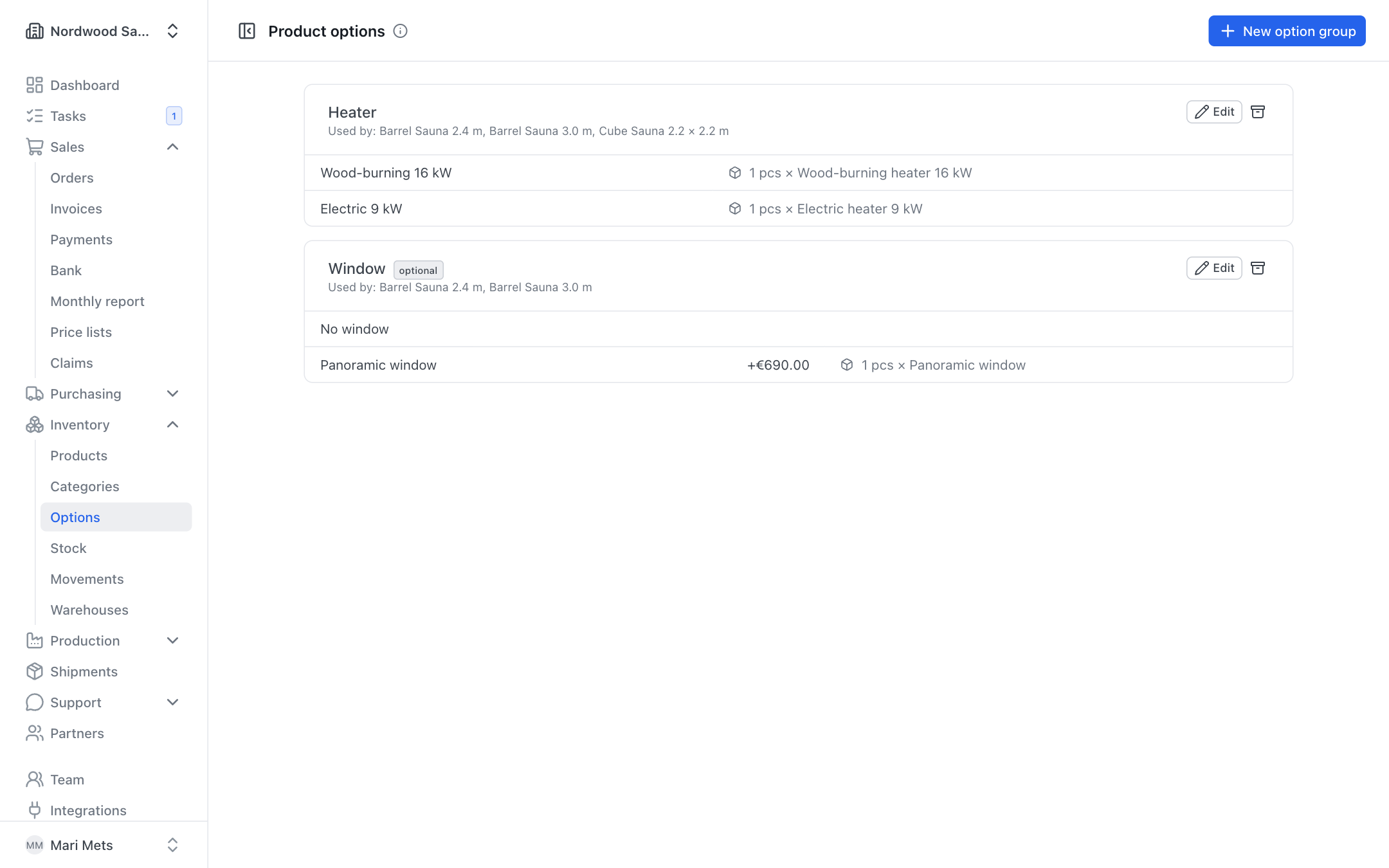
Kui toodet müüakse eri variantides (nt kerise tüüp, fassaadi värv), kasuta tootevalikuid.
- Ava Ladu → Tootevalikud ja vajuta Uus valikugrupp.
- Sisesta Grupi nimi (nt „Keris“). Märgi Kohustuslik valik, kui klient peab alati midagi valima.
- Lisa Väärtused (Lisa väärtus). Igal väärtusel on:
- Väärtus – nimi (nt „Harvia Cilindro 9 kW“);
- Hinnalisa – lisahind km-ta sinu valuutas;
- Lisab tootmisse (valikuline) ja Kogus ühikule – laokaup või teenus, mis lisatakse tootmistellimusele.
- Vajuta Salvesta.
- Ava toode (peab olema Müüakse) ja vali väljal Valikud need grupid.
Nüüd valitakse igal tellimuse real iga grupi kohta üks väärtus. Retseptis on toote ühised osad, valikud lisavad muutuvad osad. Valik salvestatakse tellimusele, arvele ja tootmistellimusele – kui hiljem valiku nime või hinda muudad, jäävad vanad dokumendid samaks.
Valikugrupi saad arhiveerida. See kaob toodetelt ja uutelt tellimustelt, olemasolevatel tellimustel ja arvetel jäävad valikud alles.
Tõlked
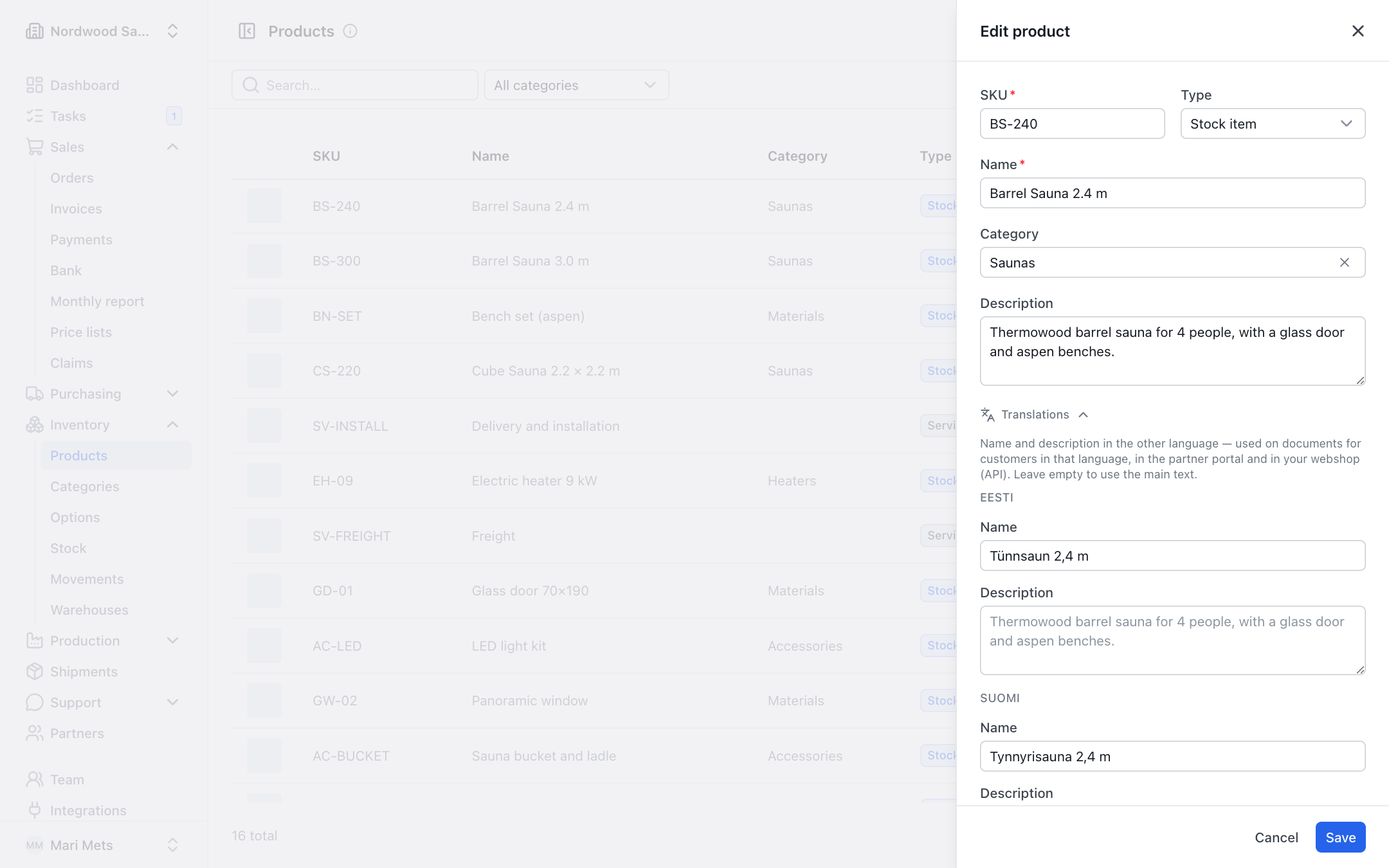
Kui saadad dokumente mitmes keeles, saad tootele lisada nime ja kirjelduse teistes keeltes.
- Ava toode ja vajuta Tõlked.
- Täida nimi (ja kirjeldus) igas pakutud keeles.
Pakutakse inglise keelt ja keeli, mis on valitud menüüs Seaded → Muud dokumendikeeled. Tühjaks jäetud tõlke asemel kasutatakse põhiteksti. Tõlkeid kasutatakse selle keelega klientide dokumentidel, partneriportaalis ja e-poes. Ka valikugruppidel ja nende väärtustel on tõlgete väljad.
Seerianumbrid
Märgi laokaubal Seerianumbrid, kui iga toodetud ühik peab saama oma numbri (nt iga saun).
- Selline toode valmib tootmises tervete ühikutena. Tootmise lõpetamisel saab iga ühik seerianumbri.
- Saatmisel seotakse seerianumber kliendiga.
- Menüüs Tootmine → Seerianumbrid näed iga ühiku kogu lugu: materjalid, tarnijad, kulu, klient, saadetis ja arved.
Vaata Tootmine.
Retsept ja struktuur
Toote retsepti (millest see tehakse) koostad menüüs Tootmine → Retseptid. Kui retseptis on vahetooteid, millel on oma retsept, näed retseptide nimekirjas nuppu … taset – see avab Struktuuri, kus on kõik tasemed ja materjalikulu. Vaata Tootmine.
Arhiveerimine
Tooteid ei kustutata, vaid arhiveeritakse – nii jäävad vanad tellimused ja arved terveks.
- Ava toode.
- Lülita sisse Arhiveeritud ja vajuta Salvesta.
Arhiveeritud tooted kaovad nimekirjast. Nende nägemiseks lülita sisse Näita arhiveerituid.