
AI assistent
AI assistendiga saad ühendada oma AI chati (Claude või ChatGPT) ZERPY-ga. Siis saad chatis küsida oma äri kohta — näiteks „Mis on toote X laoseis?“ või „Kui palju me eelmisel kuul müüsime?“ — ja kui ettevõte lubab, lasta chatil muuta tooteid, partnereid ja luua müügitellimuste mustandeid.
Ühendus käib kahes osas: kõigepealt lülitab omanik või admin selle ettevõttes sisse, seejärel ühendab iga töötaja oma chati ise.
Ettevõttes sisse lülitamine (omanik või admin)
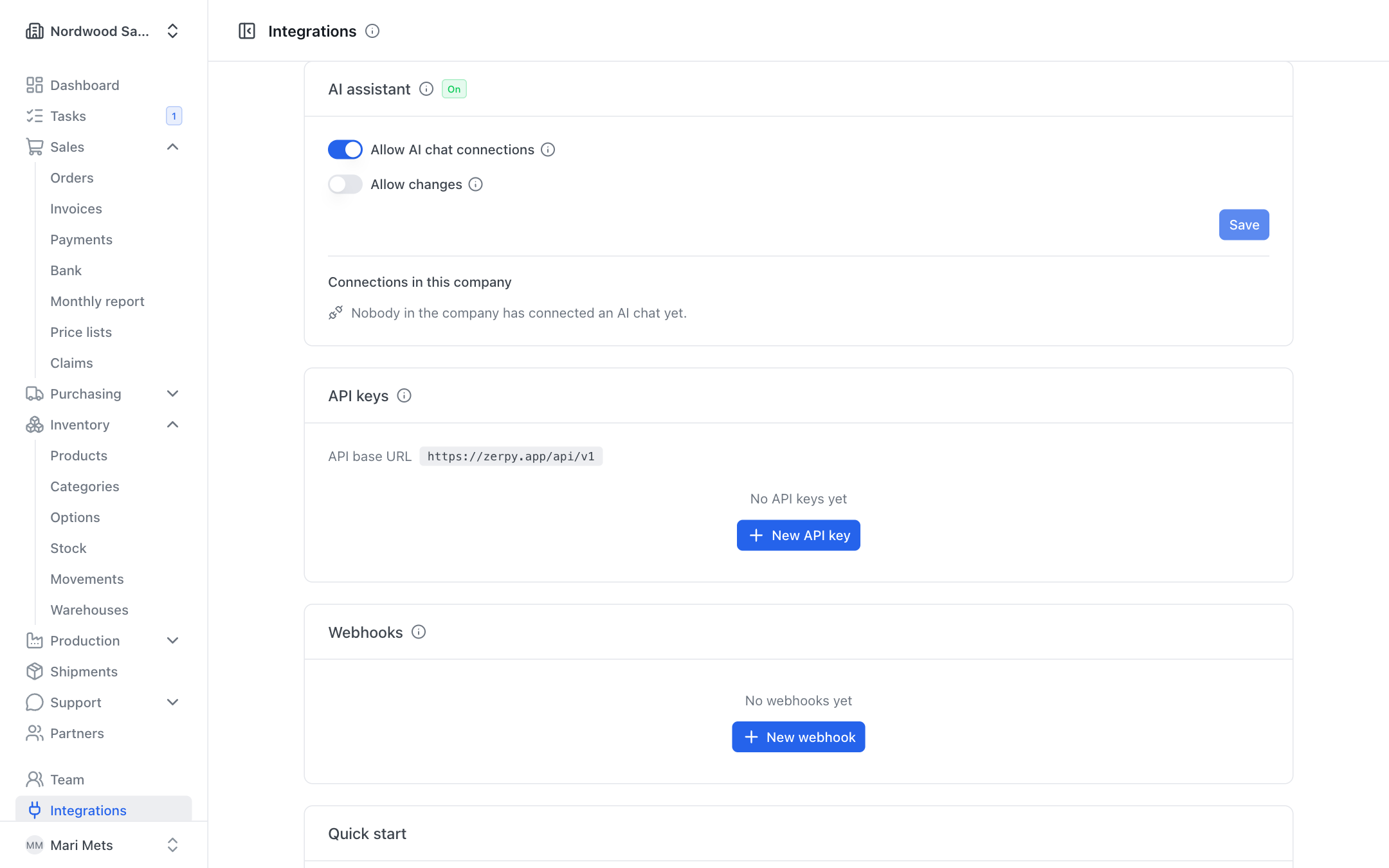
- Ava Liidestused ja leia kaart AI assistent.
- Lülita sisse Luba AI chati ühendused. Vaikimisi on see väljas — siis ei näe ükski AI chat midagi.
- Kui tahad, et chat võiks ka andmeid muuta, lülita sisse Luba muudatused. Siis võivad ühendused, kellele anti „Lugemine ja muutmine“, lisada ja muuta tooteid (tekstid, tõlked, hinnad), partnereid ja müügitellimuste mustandeid. Midagi ei saa kustutada; tellimused jäävad mustanditeks, kuni inimene need kinnitab.
- Vajuta Salvesta.
Ettevõtte ühendused
Samal kaardil on nimekiri Ettevõtte ühendused: kes on oma chati ühendanud, millise rakendusega, kas Ainult lugemine või Lugemine ja muutmine, millal ühendati ja millal viimati kasutati. Nupuga Lõpeta ühendus lõpetad ükskõik kelle ühenduse — chat kaotab ligipääsu kohe.
Välja lülitamine
Kui lülitad Luba AI chati ühendused välja, lõpetatakse kõik ettevõtte ühendused. Kinnituseks vajuta Lülita välja ja lõpeta ühendused. Hiljem tuleb kõigil uuesti ühendada.
Oma chati ühendamine
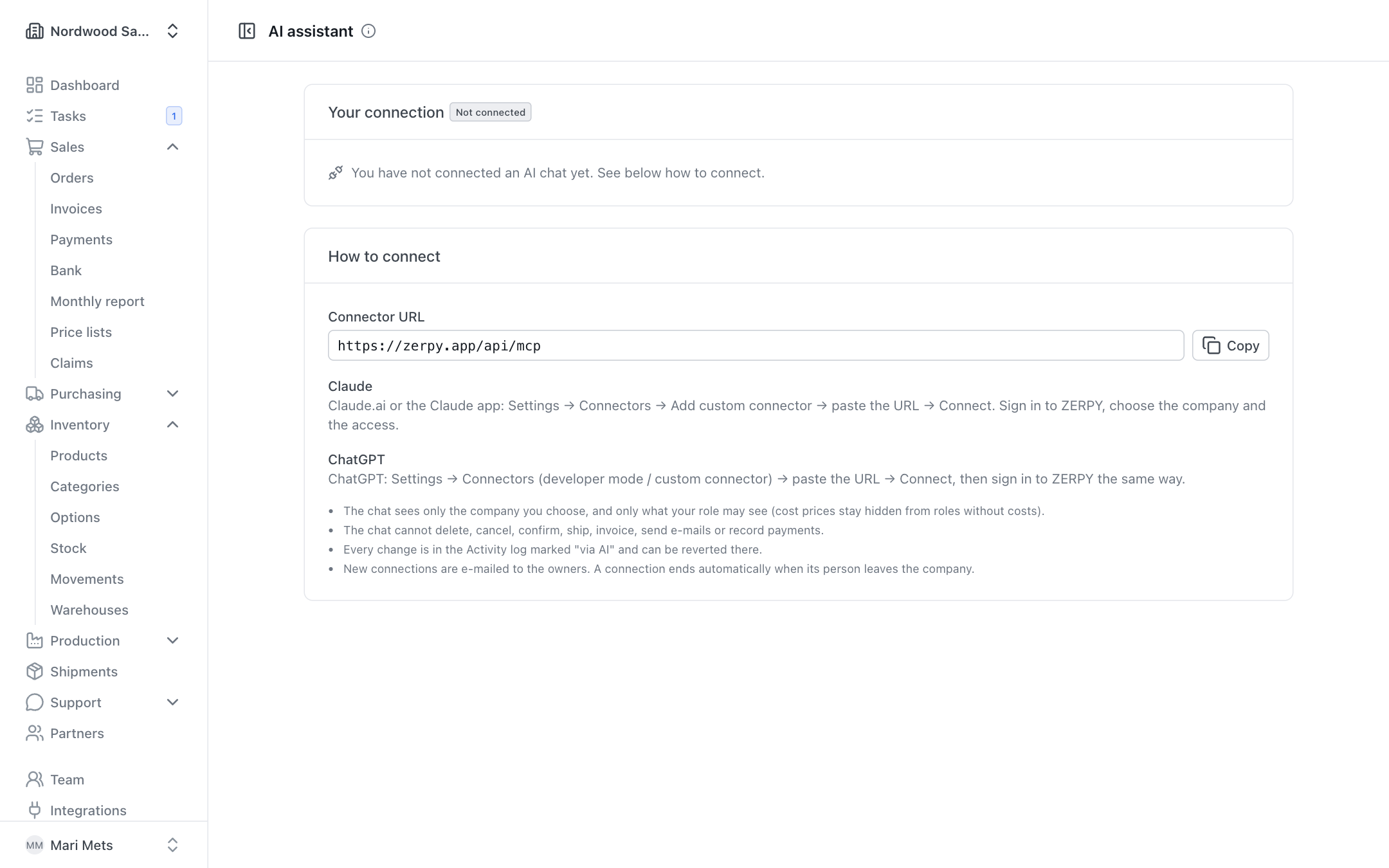
Kui ettevõte lubab AI ühendusi, on sinu kasutajamenüüs (külgmenüü all, sinu nime peal) punkt AI assistent. Seal on:
- Sinu ühendus — kas sul on chat ühendatud, millise rakendusega ja millise ligipääsuga. Siit saad oma ühenduse ka lõpetada.
- Kuidas ühendada — Ühenduse aadress ja nupp Kopeeri.
Claude
- Kopeeri lehelt AI assistent ühenduse aadress.
- Ava Claude.ai või Claude'i rakendus: Settings → Connectors → Add custom connector.
- Kleebi aadress ja vajuta Connect.
- Logi ZERPY-sse sisse, vali ettevõte ja ligipääs ning vajuta Luba.
ChatGPT
- Kopeeri lehelt AI assistent ühenduse aadress.
- Ava ChatGPT-s Settings → Connectors (arendajarežiim / custom connector).
- Kleebi aadress ja vajuta Connect.
- Logi samamoodi ZERPY-sse sisse, vali ettevõte ja ligipääs ning vajuta Luba.
Ligipääs: lugemine või ka muutmine
Ühendamisel valid:
- Ainult lugemine — tooted, laoseis, partnerid, tellimused, arved ja müügiaruanded. Midagi muuta ei saa.
- Lugemine ja muutmine — lisaks saab lisada ja muuta tooteid (tekstid, tõlked, hinnad), partnereid ja müügitellimuste mustandeid. Seda valikut pakutakse ainult siis, kui ettevõttes on sisse lülitatud Luba muudatused ja sinu roll tohib andmeid muuta.
Mida chat teha saab ja mida mitte
Chat näeb ainult valitud ettevõtet ja ainult seda, mida sinu roll tohib näha. Näiteks rollid, kellel pole omahindadele ligipääsu, ei näe ka chatis omahindu (vt Meeskond).
Chat saab:
- vaadata ettevõtte ülevaadet, tooteid, laoseisu, partnereid, müügitellimusi ja arveid;
- teha müügi- ja kuuaruandeid;
- muutmisõigusega: lisada ja muuta tooteid ja nende tõlkeid, tootevalikute tõlkeid, lisada ja muuta partnereid ning luua müügitellimuste mustandeid.
Chat ei saa:
- midagi kustutada, arhiveerida ega tühistada;
- tellimusi kinnitada, kaupa saata, arveid koostada ega kinnitada;
- e-kirju saata ega laekumisi märkida;
- laoseisu ega omahinda muuta.
Chati loodud tellimus on alati mustand — see ei broneeri kaupa. Vaata see ZERPY-s üle ja kinnita ise (vt Müük).
Muudatuse tagasivõtmine
Iga chati tehtud muudatus jääb Tegevuste logi lehele märkega „läbi …“ (rakenduse nimi).
- Chatis: palu chatil oma viimane muudatus tagasi võtta. Chat saab tagasi võtta sinu enda viimase muudatuse viimase 24 tunni jooksul.
- Tegevuste logis: omanik või admin saab vajutada muudatuse real Võta tagasi (vt Seaded).
Tagasi saab võtta toote, partneri ja tootevalikute tõlgete muudatusi. Kui keegi on kirjet pärast seda uuesti muutnud, tagasivõtmine ei õnnestu — siis paranda see käsitsi. Chati loodud tooteid, partnereid ja tellimuste mustandeid tagasivõtmine ei kustuta — need arhiveeri või kustuta ZERPY-s.
Turvalisus
- Iga uue ühenduse kohta saavad omanikud e-kirja.
- Ühendus lõpeb ise, kui selle inimene ettevõttest lahkub.
- Ühenduse saad igal ajal lõpetada: kasutajamenüü → AI assistent → Lõpeta ühendus.
Arendajale
Tehniline kirjeldus (OAuth, tööriistad, piirangud) on inglise keeles: AI connector (MCP).