
Ülesanded
Ülesandega annad kolleegile töö: mida teha, mis ajaks ja millega see seotud on (nt tellimus või toode, mida tellida). Tegija saab e-kirja ning ülesanne on näha tema avalehel ja menüüs.
Ülesanded on menüüs Ülesanded. Ülesandeid saavad luua kõik töötajad peale vaataja rolli.
Olekud
Teha → Töös → Tehtud või Ei saa teha
- Teha — uus ülesanne.
- Töös — tegija vajutas Alusta.
- Tehtud — töö on valmis.
- Ei saa teha — tegija kirjutas põhjuse (nt „Tarnijal pole poste enne märtsi“).
Lõpetatud või tegemata jäänud ülesande saab avada nupuga Ava uuesti.
Uue ülesande loomine
- Vajuta Ülesanded lehel Uus ülesanne.
- Mida on vaja teha — lühike pealkiri (nt „Telli postid 120×120, 40 tk“).
- Täpsemalt — soovi korral üksikasjad.
- Kes teeb — vali kolleeg või Mina.
- Tähtaeg — soovi korral.
- Salvesta. Tegija saab e-kirja.
Ülesanne dokumendi juurest
Müügitellimusel, tootmistellimusel, ostutellimusel, garantiinõudel ja partneri vormil on kaart Ülesanded. Vajuta Määra ülesanne — uus ülesanne on selle dokumendiga seotud (Seotud) ja kaart näitab kõiki selle dokumendi ülesandeid. Ülesande lehelt pääsed dokumendile tagasi. Kui kolleegil pole õigust seda dokumenti näha, näeb ta ainult numbrit.
Tellimise ülesanne (toode + kogus)
Lehtedel Tootmine → Plaan (sakk Materjalid) ja Ost → Tellimissoovitused on materjali real nupp Määra tellimiseks. Ülesandesse tulevad toode ja kogus ning soovitatud tegija on esimene ostu rolliga kolleeg. Real on seejärel näha Määratud: nimi. Vt Tootmisplaan ja koormus ja Ost.
Ülesannetega töötamine
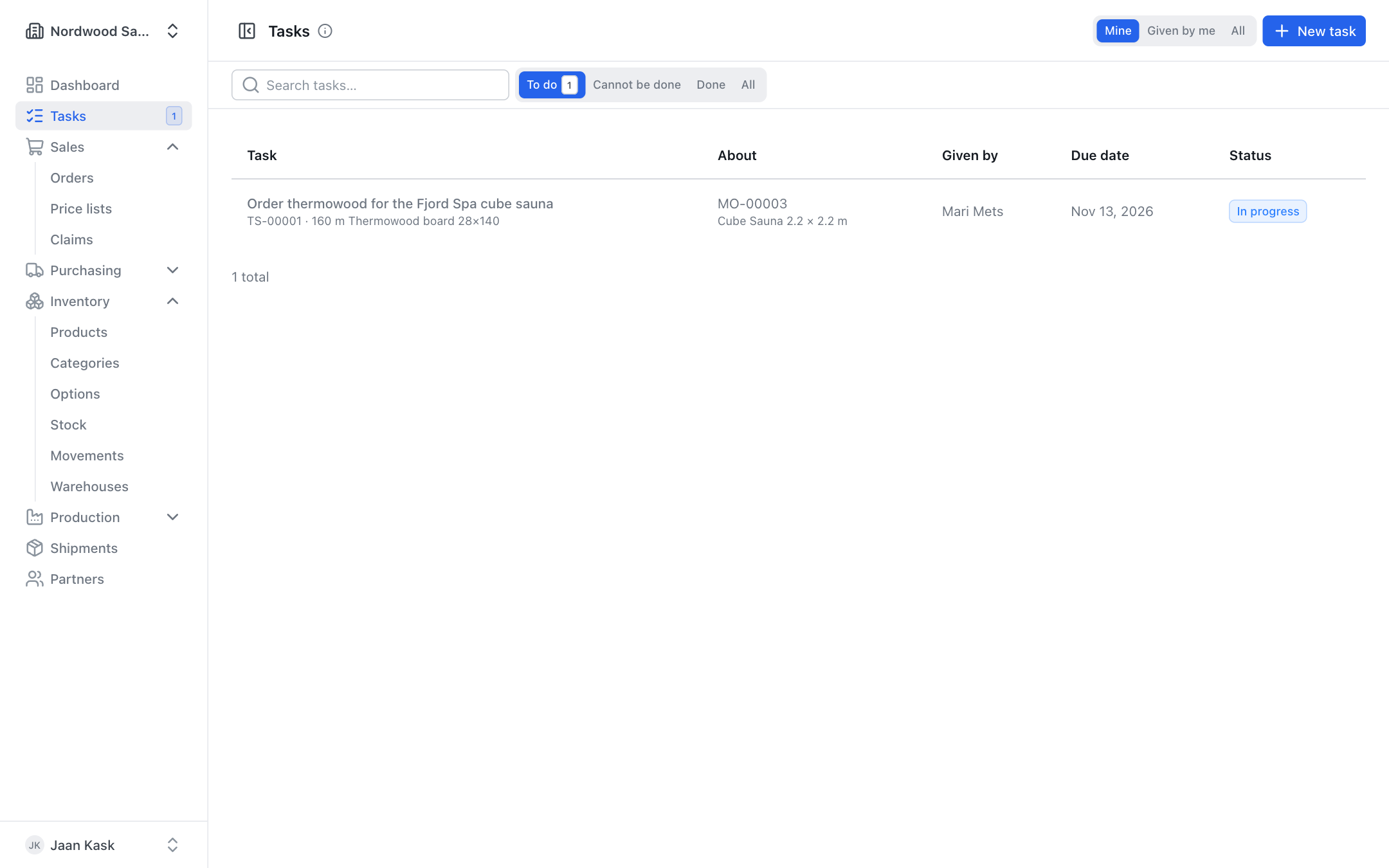
Lehel Ülesanded on vaated Minu, Minu antud ja Kõik ning filtrid Teha, Ei saa teha, Tehtud ja Kõik. Hilinenud tähtaeg on punane.
Ava ülesanne ja:
- vajuta Alusta, kui hakkad tegema, ja Tehtud, kui valmis;
- kui teha ei saa, vajuta Ei saa teha ja kirjuta põhjus — ülesande andja saab sinu selgitusega e-kirja;
- Võta endale — võtad lõpetamata ülesande enda teha;
- Anna kellelegi teisele — annad ülesande teisele kolleegile;
- muuda pealkirja, kirjeldust, tähtaega või kustuta ülesanne kolme punkti menüüst.
Kommentaarid ja failid
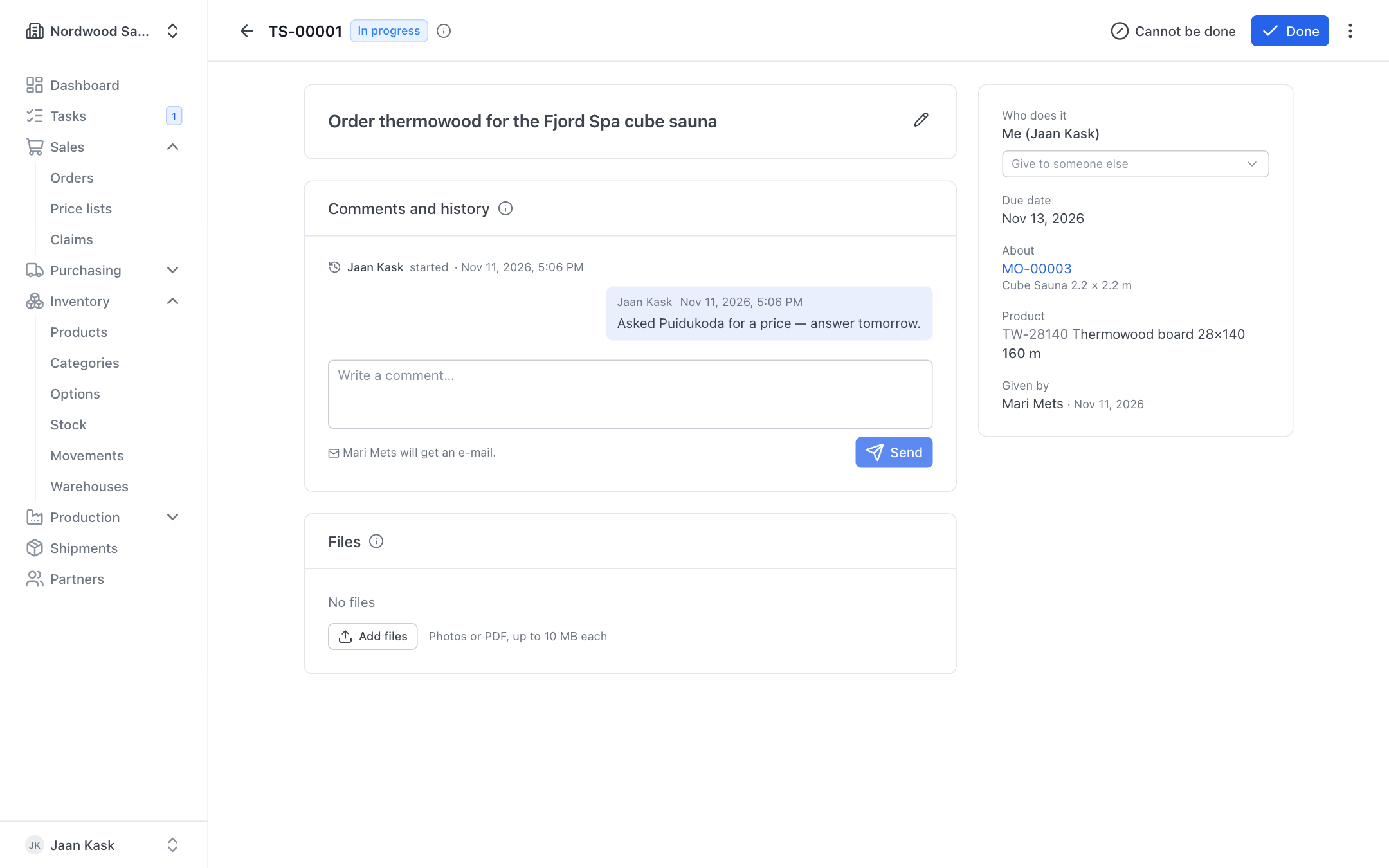
Kaart Kommentaarid ja ajalugu näitab kommentaare ja seda, mis ülesandega juhtunud on (kes alustas, andis edasi, märkis tehtuks jne). Lisa kommentaar ja vajuta Saada — vorm näitab, kes e-kirja saab.
Kaardil Failid saad lisada pilte ja PDF-e (nt pakkumine või joonis), kuni 20 faili, igaüks kuni 10 MB.
Kes mida teha saab
- Kommenteerida, faile lisada ja ülesannet endale võtta saab igaüks, kes ülesannet näeb.
- Olekut muuta, ülesannet muuta ja edasi anda saavad tegija, andja ning omanik / administraator.
- Kustutada saavad andja ning omanik / administraator. Faili kustutada saavad selle lisaja ning omanik / administraator.
Kes näeb ülesandeid
Omanik või administraator valib lehel Seaded, kaardil Ülesanded (Kes näeb ülesandeid?):
- Kõik töötajad näevad kõiki ülesandeid (vaikimisi) — kõik näevad, mis käimas on, saavad kommenteerida ja ülesande endale võtta;
- Ainult asjaosalised — ülesannet näevad tegija, andja ning omanikud / adminid.
Omanikud ja adminid näevad alati kõiki ülesandeid.
E-kirjad
E-kiri ei lähe kunagi sellele, kes muudatuse ise tegi.
- Ülesanne antakse sulle → e-kiri uuele tegijale.
- Ülesanne antakse edasi või võetakse endale → e-kiri eelmisele tegijale ja andjale.
- Tehtud või Ei saa teha → e-kiri tegijale ja andjale.
- Ava uuesti → e-kiri tegijale.
- Uus kommentaar → e-kiri tegijale ja andjale. Kiiresti järjest kirjutatud kommentaarid liidetakse üheks e-kirjaks.
Menüü märk ja avaleht
Menüüs Ülesanded kõrval on number — sinu lõpetamata ülesanded. Kui mõni neist on hilinenud, on number punane.
Avalehel on plokk Minu ülesanded: sinu lõpetamata ülesanded tähtaja järgi (hilinenud punasega) ja link Kõik minu ülesanded. Kui ülesandeid pole, plokki ei näidata.