
Müügitellimused
Müügitellimus on kogu müügi keskpunkt: sellest saad hinnapakkumise, tellimuse kinnituse, saatelehe ja lõpuks arve. Tellimused leiad menüüst Müük → Tellimused.
Mustand → Kinnitatud → Osaliselt saadetud → Saadetud → Lõpetatud
- Mustand — tellimust saab vabalt muuta. Sobib ka hinnapakkumiseks.
- Kinnitatud — kaup broneeritakse laos sellele kliendile.
- Osaliselt saadetud / Saadetud — osa või kogu kaup on laost lahkunud.
- Lõpetatud — kõik on saadetud ja arve on koostatud.
Olekut ei pea ise muutma — ZERPY arvutab selle saadetiste ja arvete järgi.
Uue tellimuse loomine
- Ava Müük → Tellimused ja vajuta Uus tellimus.
- Vali Klient. Kui klienti veel pole, saad selle samast väljast kohe luua.
- Kontrolli välja Saadetakse laost — vaikimisi on seal sinu põhiladu.
- Soovi korral täida Tarnekuupäev, Kliendi viide (kliendi tellimuse number) ja Tarnetingimused (nt Incoterms „DAP Oslo“ — kliendi kaardilt täidetakse see ise).
- Lisa read: vali Toode ja sisesta Kogus. Hind ja käibemaks tulevad kliendi hinnakirjast või toote hinnast. Uus tühi rida tekib ise.
- Vajuta Salvesta mustand või kohe Kinnita tellimus.
Rea all näed, kui laos pole piisavalt: „Saadaval ainult …“.
Hinnad
Hinnad on alati käibemaksuta. Hind tuleb kliendi hinnakirjast (kindel hind või allahindlus), muidu toote müügihinnast. Rea hinda ja soodustust võid käsitsi muuta.
Kogusesoodustus
Kui kliendi hinnakirjas on kogusesoodustused, kuvatakse ridade all „Hinnakirja … kogusesoodustused: …“. Kui tellitakse piisavalt palju, täidetakse veerg Soodus % ise. Kui kirjutad soodustuse käsitsi, jääb sinu number alles. Vaata Hinnakirjad.
Valikutega tooted
Kui tootel on valikud (nt suurus, värv, lisavarustus), ilmuvad rea alla valikumenüüd. Vali igast grupist sobiv väärtus — rea hind muutub valiku hinnalisa võrra. Kohustusliku grupi puhul tuleb väärtus valida, mittekohustuslikus saad valida Valikuta. Valikud prinditakse pakkumisele, arvele ja saatelehele ning lähevad kaasa ka tootmisse. Valikute seadistamine: Tooted.
Hinnapakkumine ja tellimuse kinnitus
Nupu Dokumendid menüüst:
- mustandi puhul Hinnapakkumine (PDF) ja Saada hinnapakkumine…
- kinnitatud tellimuse puhul Tellimuse kinnitus (PDF) ja Saada tellimuse kinnitus…
E-kirja aknas saad muuta saajat, teemat ja sõnumit ning valida Dokumendi keel. Vaikimisi on dokument kliendi keeles (vaata Partnerid).
Tellimuse kinnitamine
Vajuta Kinnita tellimus. Pärast kinnitamist broneeritakse kaup laos: teised tellimused näevad, et see kogus on juba lubatud.
Kui laos pole piisavalt, kinnitatakse tellimus ikkagi ja näed hoiatust „Laos pole piisavalt: … Saad saata osaliselt või siis, kui kaup saabub.“ Puudujääk ei takista kinnitamist.
Kui ettevõtte seadetes on vaikimisi ettemaks, lisatakse see kinnitamisel tellimusele (vaata Maksed).
Muuta on vaja?
Kinnitatud tellimuse saad viia tagasi mustandiks kolme punkti menüüst ⋮ → Tagasi mustandiks — kuni midagi pole saadetud ega arvet tehtud. Tellimuse tühistamine: Tühista tellimus (mustand või kinnitatud tellimus, millel pole arvet).
Kauba saatmine
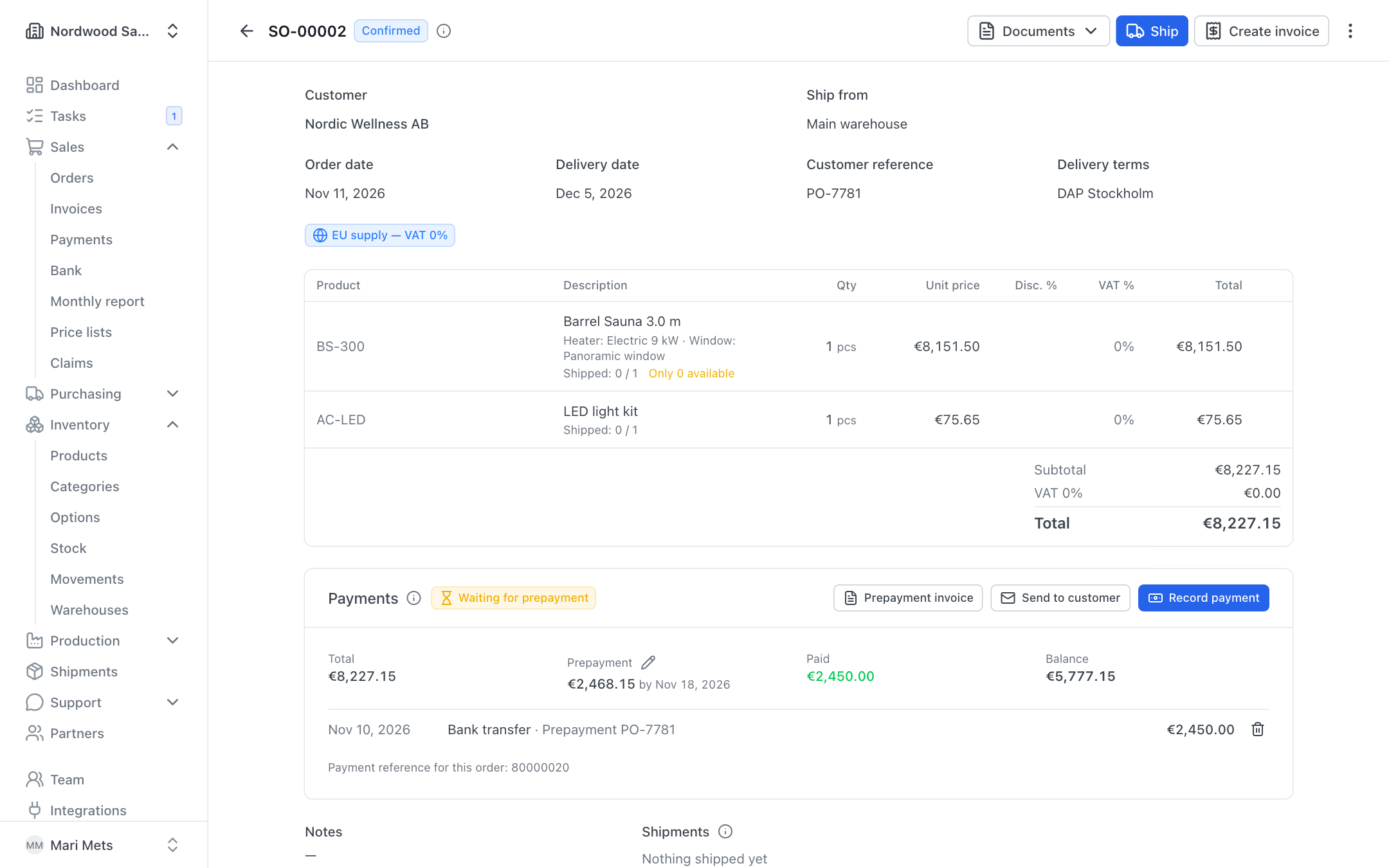
- Kui kaup on vaja kokku korjata, ava Dokumendid → Komplekteerimisleht (PDF) — seal on kõik saatmata laokaubad.
- Vajuta Saada.
- Sisesta veergu Saada nüüd, mitu tükki igast kaubast praegu laost lahkub. Ülejäänu saad saata hiljem.
- Soovi korral vali Vedaja ja sisesta Jälgimiskood.
- Vajuta Saada.
Iga saatmine loob saadetise (oma numbriga) ja vähendab laoseisu. Saata saab ka mitmes osas.
Kui tootel on seerianumbrid, saad saatmisel valida, millised seerianumbrid lähevad (Vali seerianumbrid). Esimesena pakutakse selle tellimuse jaoks valmistatud ühikuid.
Tasumata tellimus
Kui tellimus pole täielikult tasutud, näitab saatmisaken hoiatust „Pole täielikult tasutud: … veel avatud.“ Saata saad siiski.
Saatmine on lubatud rollidele, kellel on õigus saata (nt omanik, admin, töötaja, ladu, müük).
Saateleht, CMR ja saatmisteade
Tellimuse lehel jaotises Saadetised on iga saadetise juures:
- Saateleht (PDF) — tellitud kogus, selle saadetise kogus ja mis tuleb hiljem, allkirja kohaga;
- CMR — CMR-saateleht rahvusvaheliseks maanteeveoks (prindi 3 eksemplari);
- ümbriku ikoon Saada saatmisteade — e-kiri kliendile koos saatelehe ja jälgimiskoodiga.
Arve koostamine
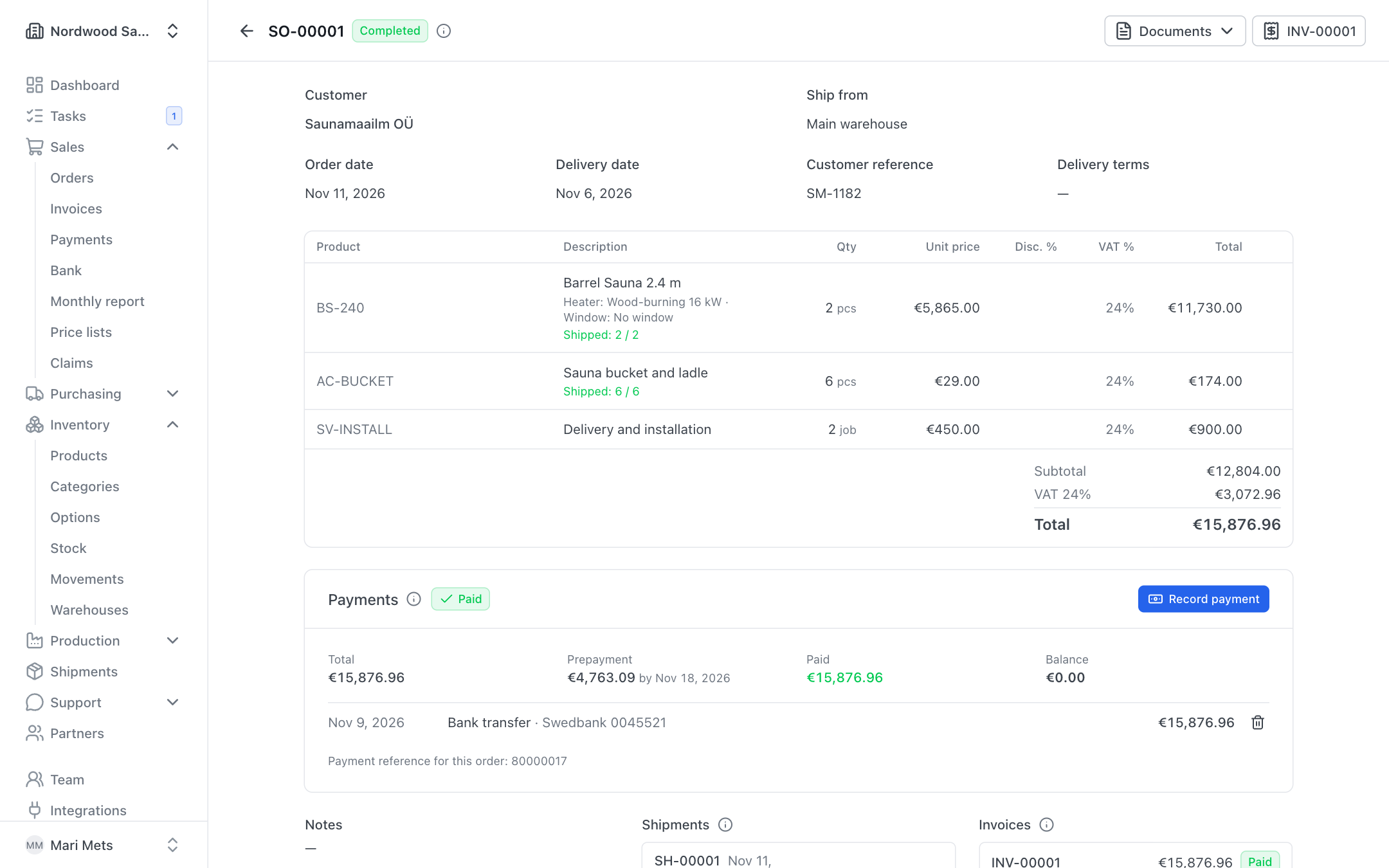
Kui tellimus on kinnitatud, vajuta Koosta arve. Tekib arve mustand kõigi tellimuse ridadega. Edasi vaata Arved.
Arvet võib teha nii enne kui ka pärast saatmist. Tellimus saab oleku Lõpetatud, kui kõik on saadetud ja arve on olemas.
Ekspordimüük: valuuta ja käibemaks
Kliendi kaardil määratud valuuta ja käibemaksu käsitlus kehtivad tellimusele automaatselt (vaata Partnerid):
- Kui klient ostab muus valuutas, näed märki „Hinnad valuutas …“.
- EL-i käive — km 0% — teise EL-i riigi ettevõte, kellel on KMKR number. Arvel on seadusviide ja kliendi KMKR number.
- Eksport — km 0% — tarne väljapoole EL-i. Hoia alles ekspordi tõend (CMR / tollideklaratsioon).
- Muul juhul kehtib Tavaline käibemaks.
Riik võetakse tarneaadressist. Käsitlus otsustatakse tellimuse salvestamisel ja kõik read saavad 0% käibemaksu.
KMKR number
Kui kliendi KMKR number pole VIES-is kinnitatud, näed tellimusel hoiatust. Vajuta Kontrolli kohe, et numbrit uuesti kontrollida. EL-i 0% käibemaks nõuab kehtivat numbrit — kontrolli seda enne arve kinnitamist.
Konsignatsioonimüük
Kui sinu kaup on partneri juures konsignatsioonilaos, vali tellimusel Saadetakse laost see ladu (nimekirjas on see märgitud „Konsignatsioon: partneri nimi“). Muu käib nagu tavalise tellimuse puhul. Partner saab müügist teada anda ka ise partneriportaalis.
Tootmine tellimuse jaoks
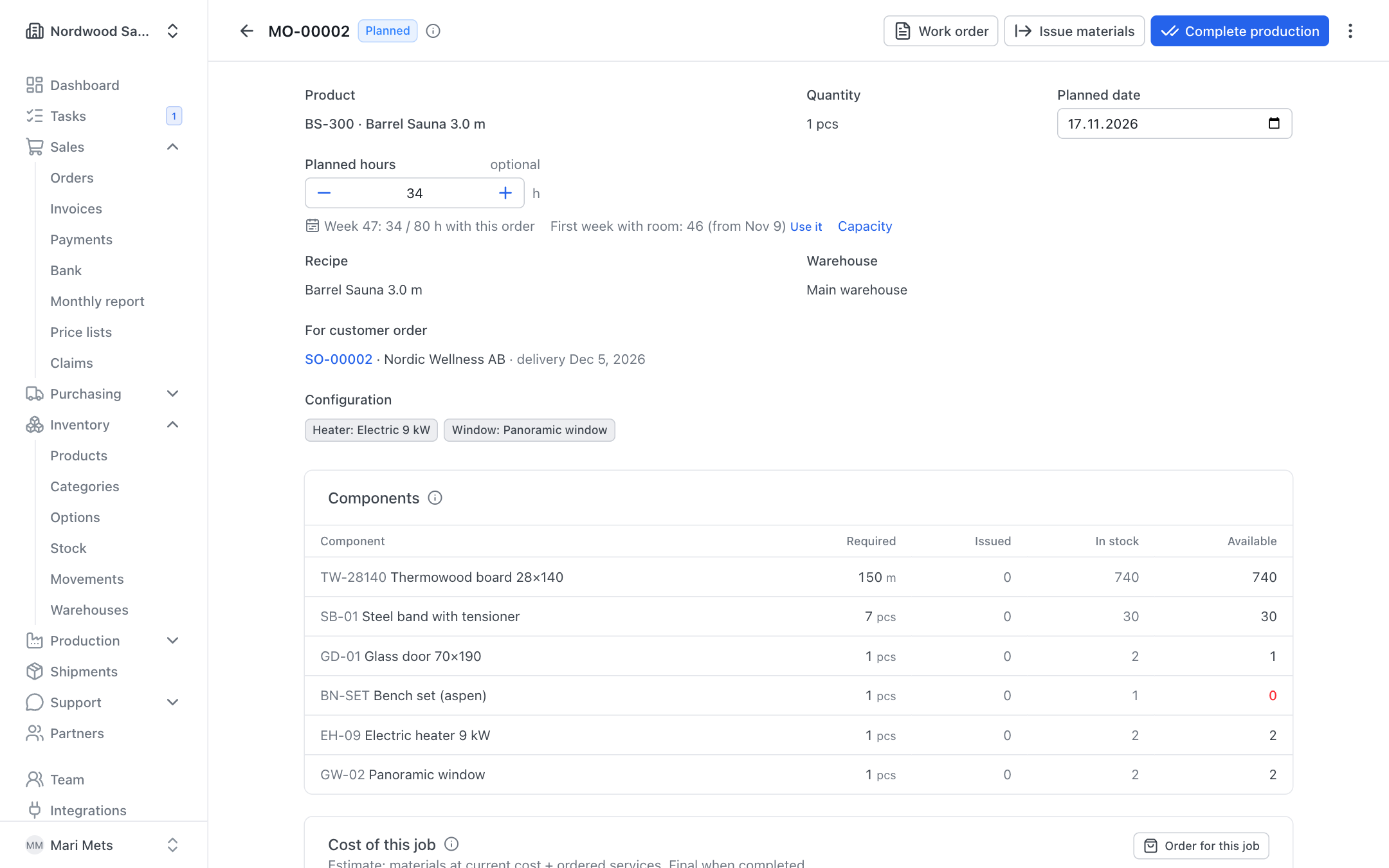
Kui tellimusel on toode, mida valmistad ise, näed kaarti Tootmine nupuga Tooda. See avab uue tootmistellimuse, kuhu on juba eeltäidetud toode, kogus, kliendi valikud ja tarnekuupäev. Tootmistellimus jääb selle müügitellimusega seotuks. Vaata Tootmine.
Nuppu näevad tootmise õigusega kasutajad.
Kasumlikkus
Kaart Kasumlikkus näitab: Tulu (km-ta) miinus Saadetud kauba omahind, saatmata kauba hinnanguline omahind, Teenused sellele tellimusele (nt transport), hiljem lisandunud tootmiskulud ja garantiikulud — ning tulemuseks Marginaal. Enne kõige saatmist on see hinnang.
Nupuga Telli selle tellimuse jaoks saad teha ostutellimuse (nt transport), mille kulu läheb selle tellimuse kasumisse. Vaata Ost.
Kes näeb?
Kasumlikkust näevad ainult rollid, kes näevad omahindu: omanik, admin, töötaja, raamatupidaja, vaataja ja ost. Ladu, tootmine ja müük seda ei näe.
Tellimuste nimekiri
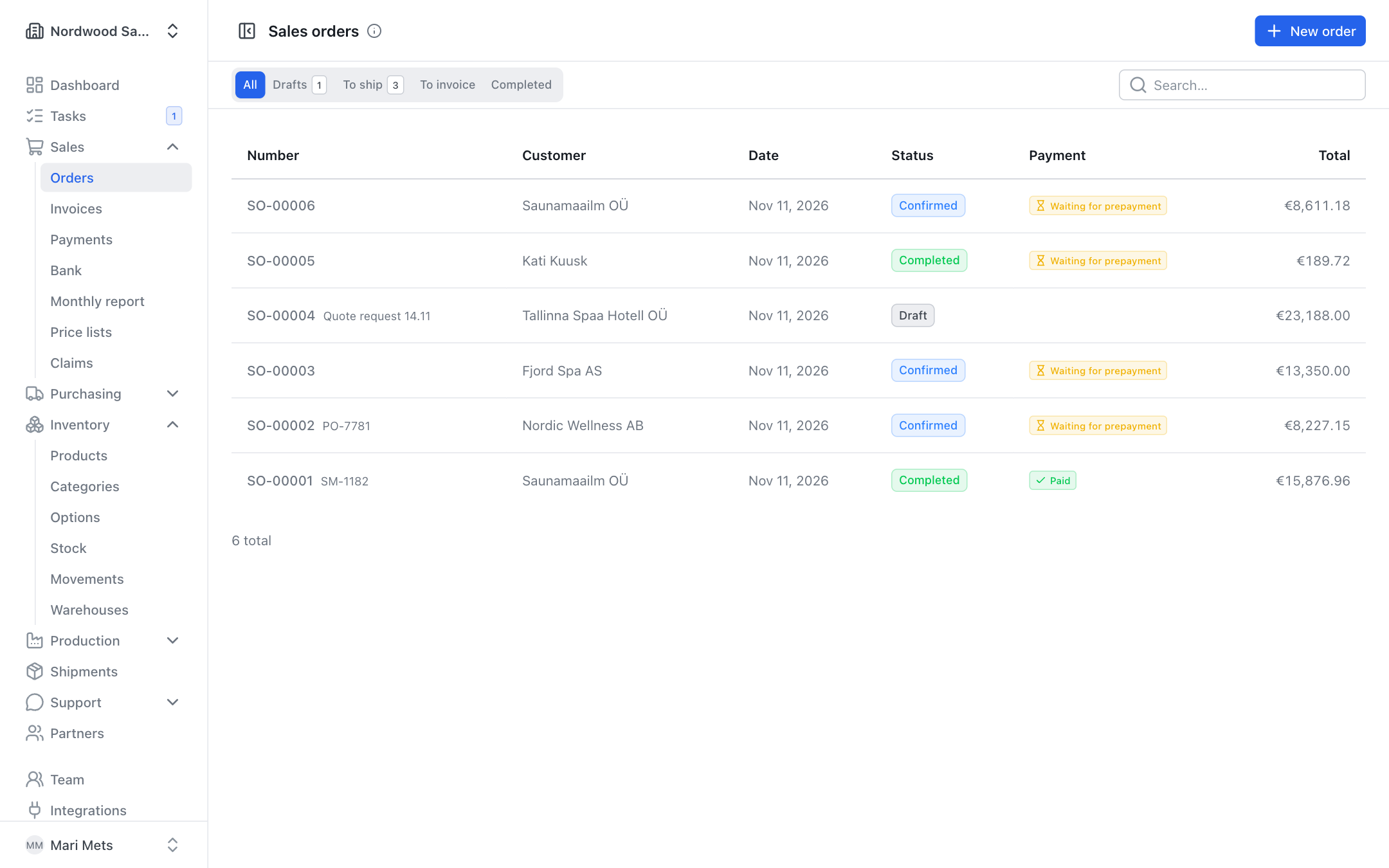
Lehel Müük → Tellimused on vahelehed Kõik, Mustandid, Saata, Arveldada ja Lõpetatud. Veerg Makse näitab tellimuse makse olekut.
Saadetised
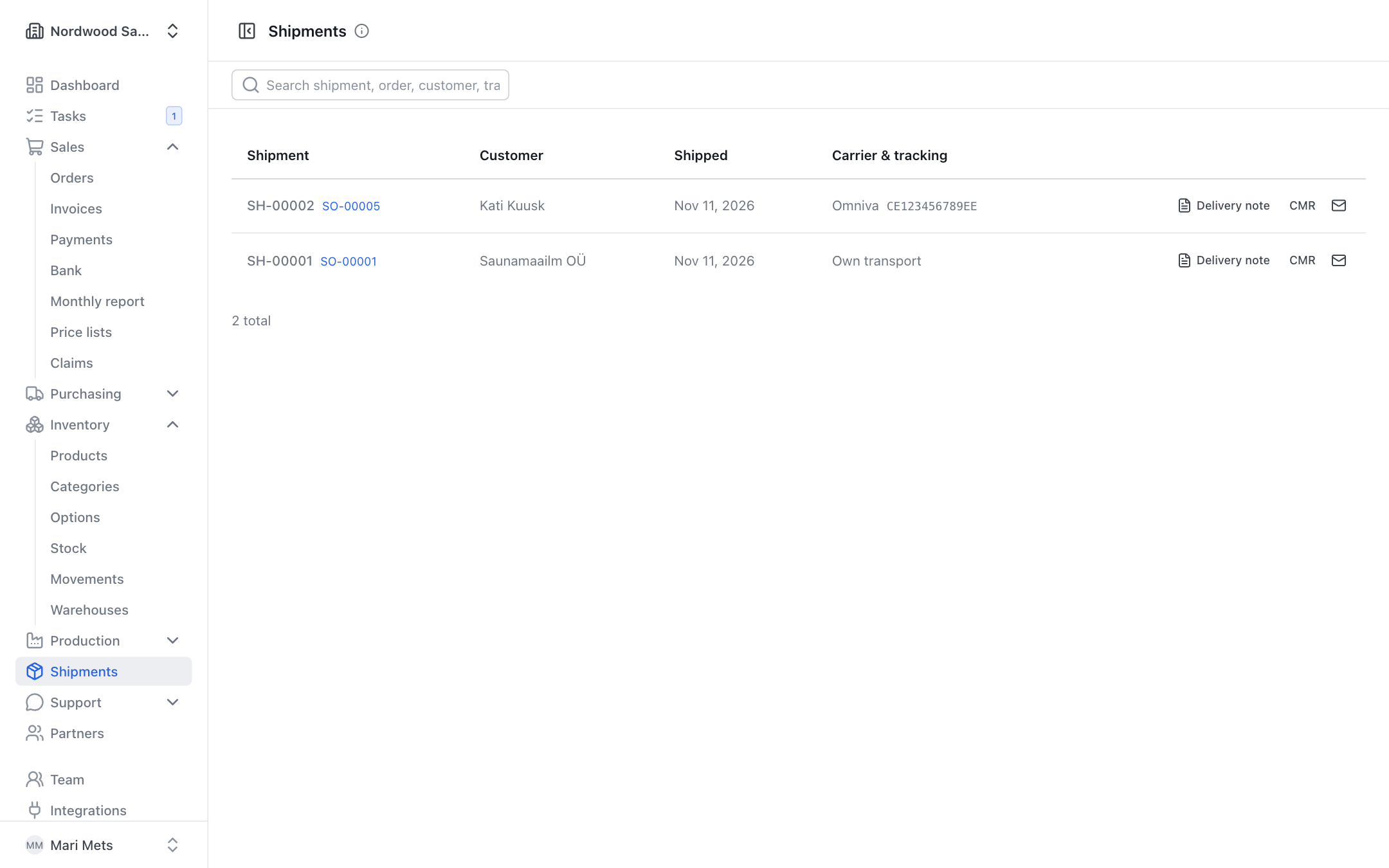
Menüüs Saadetised on kõik välja saadetud saadetised. Otsi saadetise, tellimuse, kliendi või jälgimiskoodi järgi. Iga rea juures saad avada saatelehe ja CMR-i ning saata kliendile saatmisteate.